
Cara Install Docker Desktop Windows
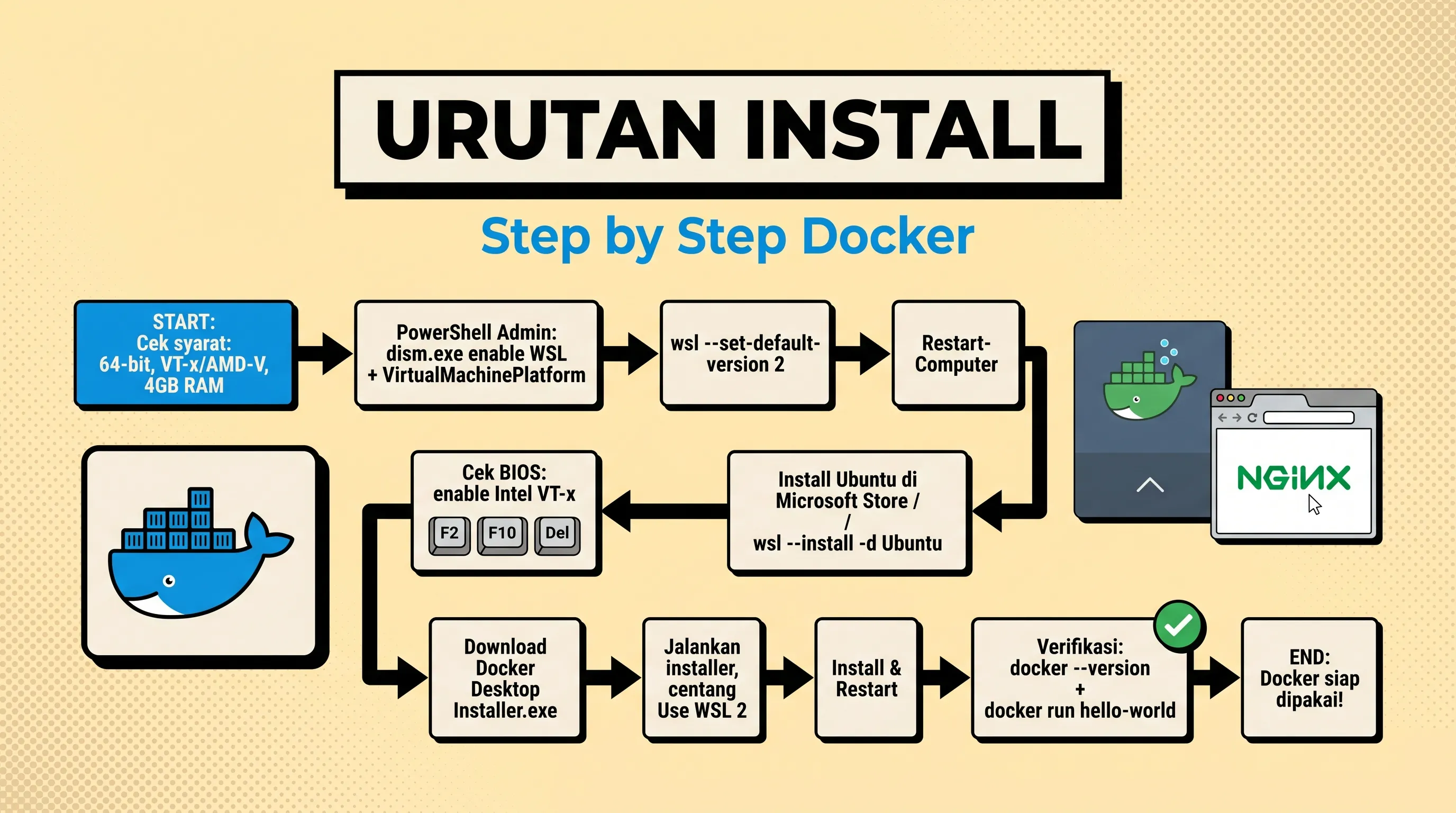
instalasi Docker di Windows dulu pernah membuat saya hampir menyerah, masalahnya hampir selalu di WSL 2 yang belum aktif, bukan di Docker-nya sendiri. panduan ini berisi langkah-langkah yang saya jalankan sendiri dan terbukti berhasil, dengan fokus pada bagian yang paling sering gagal.
1. apa itu Docker Desktop?
Docker Desktop adalah bundle lengkap untuk jalanin Docker di Windows/Mac. isinya:
- Docker Engine: command-line
dockeruntuk manage container. - GUI Dashboard: aplikasi visual untuk lihat container, image, volume.
- WSL 2 / Hyper-V backend: teknologi virtualisasi ringan.
- Docker Compose: tool untuk multi-container app.
- Docker Hub login: integrasi dengan registry image.
alternatifnya adalah install Docker Engine manual via WSL 2, tapi untuk pemula Docker Desktop lebih simpel karena GUI-nya bantu debug.
2. syarat sistem
sebelum install, pastikan laptop kalian memenuhi syarat:
hardware:
- processor: 64-bit dengan virtualisasi (Intel VT-x atau AMD-V). hampir semua processor modern punya fitur ini.
- RAM: minimal 4GB (recommend 8GB+ karena Docker + WSL 2 makan memory).
- storage: minimal 5GB free untuk Docker Desktop + image.
software:
- Windows 10 64-bit: home, pro, education, atau enterprise. versi 22H2 (build 19045) atau lebih baru.
- Windows 11: 64-bit versi 23H2 (build 22631) atau lebih baru, semua edition support.
- virtualization enabled di BIOS: fitur Intel VT-x atau AMD-V harus aktif. cek di Task Manager → tab Performance → CPU, lihat “Virtualization” enabled.
tidak support:
- Windows 7, 8, 8.1
- Windows Server (kecuali versi terbaru dengan install manual)
- Windows berarsitektur 32-bit
3. aktifkan WSL 2 (paling sering bikin gagal)
langkah paling penting dan paling sering bikin instalasi gagal. WSL 2 harus aktif sebelum install Docker Desktop.
cara modern (Windows 10 2004+ / Windows 11, paling gampang): buka PowerShell sebagai Administrator lalu:
wsl --install
# kalau WSL sudah ada, update kernelnya
wsl --update
# restart komputer
Restart-Computer
wsl --install otomatis aktifkan WSL + Virtual Machine Platform, install kernel, dan set default ke WSL 2. Docker Desktop installer sekarang juga bisa aktifkan WSL otomatis, jadi langkah ini sering sudah cukup.
cara manual (kalau wsl --install gagal):
# 1. Aktifkan fitur WSL
dism.exe /online /enable-feature /featurename:Microsoft-Windows-Subsystem-Linux /all /norestart

# 2. Aktifkan fitur Virtual Machine Platform
dism.exe /online /enable-feature /featurename:VirtualMachinePlatform /all /norestart

# 3. Set WSL versi 2 sebagai default
wsl --set-default-version 2

# 4. Restart komputer
Restart-Computer
setelah restart, cek WSL 2 sudah aktif:
wsl --status
output yang diharapkan:
Default Version: 2
kalau muncul “Default Version: 1” atau error, ulangi langkah di atas.
4. install WSL 2 Linux distribution
docker di Windows tetap butuh Linux di balik layar. install salah satu distro Linux dari Microsoft Store. yang paling ringan dan umum: Ubuntu.
buka Microsoft Store, cari “Ubuntu”, klik Install. atau via PowerShell:
wsl --install -d Ubuntu
setelah install, buka Ubuntu dari Start Menu, dan setup username + password (password tidak kelihatan saat diketik, itu normal). tidak perlu dipakai untuk apa-apa selain sebagai backend Docker.
alternatif: Alpine WSL (lebih kecil, ~50MB), Debian, openSUSE. pilih Ubuntu kalau ragu.
verifikasi WSL 2:
wsl --list --verbose
output:
  NAME      STATE           VERSION
* Ubuntu    Running         2
pastikan VERSION = 2, bukan 1. kalau masih 1, convert dengan wsl --set-version Ubuntu 2.
5. aktifkan virtualisasi di BIOS (kalau belum)
kalau waktu install Docker muncul error “Hardware assisted virtualization and data execution protection must be enabled in the BIOS”, berarti fitur virtualisasi belum aktif di hardware. ini perlu diubah di BIOS/UEFI.
cara masuk BIOS:
- restart komputer
- saat booting, tekan tombol BIOS (umumnya F2, F10, F12, atau Del, tergantung merk)
- cari menu “Advanced” atau “CPU Configuration”
- cari opsi “Intel Virtualization Technology” (VT-x) atau “SVM” (AMD)
- set ke Enabled
- save & exit
umumnya per merk:
- Lenovo: F1 atau F2
- HP: F10 atau Esc
- Dell: F2
- Asus: F2 atau Del
- Acer: F2 atau Del
kalau ragu, google “[merk laptop] masuk BIOS”.
6. install Docker Desktop
setelah WSL 2 aktif dan virtualisasi enable, baru install Docker Desktop.
- download dari docker.com/products/docker-desktop
- jalankan file
Docker Desktop Installer.exe - di halaman konfigurasi, pastikan “Use WSL 2 instead of Hyper-V” tercentang (default)
- klik Ok lalu Install & Restart
- setelah restart, Docker Desktop akan auto-start
tunggu beberapa menit untuk inisialisasi awal. icon Docker akan muncul di system tray (kanan bawah).
7. setup Docker (opsional tapi direkomendasikan)
saat pertama buka Docker Desktop, ada beberapa setup yang berguna:
login Docker Hub (opsional): klik “Sign in” di pojok kanan atas, login dengan akun Docker Hub. kalau belum punya, daftar gratis. akun ini berguna untuk push image ke registry.
skip Docker Hub login (recommended untuk pemula):
- klik kanan icon Docker di system tray
- pilih Settings → General
- uncheck “Allow Docker Desktop to send usage statistics” (opsional, untuk privasi)
- uncheck “Use Docker Compose V2” tidak perlu, biarkan default (Compose V2 lebih baru dan lebih baik)
atur resource (jika laptop lambat):
- Settings → Resources → Advanced
- CPUs: 2-4 core (default biasanya 4)
- Memory: 2-4 GB (default 1GB, naikkan ke 2GB untuk project menengah)
- Swap: 1 GB
- Disk image size: 60GB+ (default cukup)
8. verifikasi instalasi
buka Command Prompt atau PowerShell baru, jalankan:
docker --version
docker compose version
docker run hello-world
output yang diharapkan:
Docker version 27.x.x, build ...
Docker Compose version v2.x.x

Hello from Docker!
This message shows that your installation appears to be working correctly.
hello-world adalah image test dari Docker Hub. kalau muncul pesan “Hello from Docker!” dan info container yang jalan lalu exit, instalasi sukses.
9. perintah dasar Docker
setelah Docker jalan, ini perintah yang paling sering dipakai:
# Lihat container yang sedang berjalan
docker ps

# Lihat semua container (termasuk yang sudah stop)
docker ps -a

# Lihat image yang sudah di-download
docker images

# Download image dari Docker Hub
docker pull nginx

# Jalankan container dari image
docker run nginx              # foreground (terminal ke-lock)
docker run -d nginx           # detached (jalan di background)
docker run -d -p 8080:80 nginx  # publish port 8080 di host ke 80 di container

# Lihat log container
docker logs <container_id>

# Stop dan hapus container
docker stop <container_id>
docker rm <container_id>

# Hapus image
docker rmi nginx

# Masuk ke dalam container (shell interaktif)
docker exec -it <container_id> bash
untuk penjelasan detail tentang Dockerfile dan Docker Compose, ada tutorial lengkapnya (10/04 publish).
10. contoh: jalankan web server nginx
contoh konkret yang lebih berguna dari hello-world:
# Download image nginx
docker pull nginx

# Jalankan di background dengan port 8080
docker run -d --name web-server -p 8080:80 nginx

# Cek status
docker ps

# Akses di browser
# Buka http://localhost:8080
# Akan muncul halaman "Welcome to nginx!"

# Stop dan hapus container
docker stop web-server
docker rm web-server
11. troubleshooting error umum
beberapa error yang sering muncul dan cara fix:
error: “WSL 2 installation is incomplete” WSL 2 kernel belum terupdate. download WSL 2 Linux kernel update package dari Microsoft, install manual, lalu restart.
error: “Hardware assisted virtualization…” Virtualisasi belum aktif di BIOS. masuk BIOS, enable VT-x/AMD-V, restart.
error: “docker daemon not running” Docker Desktop belum start. buka aplikasi Docker Desktop dari Start Menu, tunggu icon di system tray stabil.
error: “port is already allocated”
Port yang mau dipakai sudah dipakai aplikasi lain. ganti port: docker run -p 8081:80 nginx (host 8081, container 80).
error: “permission denied” di Linux file
WSL 2 kadang ada permission issue. fix dengan sudo chown -R $USER:$USER /path/to/folder.
error: “image not found”
Image name salah atau belum di-pull. cek nama di hub.docker.com, lalu docker pull <image>.
Docker Desktop sangat lambat Tambah resource di Settings → Resources. atau disable aplikasi lain yang makan RAM.
hyper-v vs wsl 2: mana yang lebih bagus? WSL 2 lebih ringan, lebih cepet start, dan support hampir semua fitur Linux. Hyper-V lebih cocok untuk Windows Server atau kalau kalian punya masalah dengan WSL.
12. tips untuk workflow development
beberapa tips supaya Docker lebih maksimal untuk development:
1. pakai volume untuk development folder supaya edit kode di Windows langsung kelihatan di container (live reload):
docker run -d -p 3000:3000 -v ${PWD}:/app node:20
-v ${PWD}:/app mount folder saat ini ke /app di container.
2. pakai .dockerignore sama seperti .gitignore, untuk exclude file dari build context. taruh di root project:
node_modules
.git
.env
dist
3. named volume untuk data persistent data di container hilang saat container dihapus. pakai named volume untuk simpan data (database, upload file):
docker run -d -v my-db-data:/var/lib/mysql mysql:8
4. cleanup berkala image dan container yang tidak dipakai makan disk. bersihkan berkala:
docker system prune        # hentikan container, hapus image dangling, network tidak terpakai
docker system prune -a     # lebih agresif, hapus semua image yang tidak dipakai container
Kesimpulan
- Docker Desktop bundle Docker Engine + GUI + WSL 2 backend + tools lain
- WSL 2 harus aktif sebelum install (paling sering bikin gagal kalau lupa)
- virtualization (Intel VT-x/AMD-V) harus enabled di BIOS
- verifikasi dengan
docker run hello-worldsetelah install - untuk pemula, skip login Docker Hub dulu, fokus belajar command
- kalau lambat, tambah resource di Settings → Resources
- workflow development: pakai
-vuntuk mount folder +.dockerignoreuntuk exclude
setelah Docker jalan, langkah selanjutnya biasanya bikin Dockerfile untuk aplikasi kalian atau jalankan image populer seperti MySQL, Redis, atau Node.js.
Pertanyaan yang Sering Diajukan
Apa beda Docker Desktop dan Docker Engine biasa?
Docker Desktop bundle lengkap: Docker Engine, GUI dashboard, integrasi WSL 2/Hyper-V, dan tools lain. Docker Engine cuma command-line, harus install manual. pemula lebih baik pakai Docker Desktop karena lebih mudah.
Kenapa harus pakai WSL 2?
WSL 2 (Windows Subsystem for Linux) kasih Linux environment di Windows. Docker Desktop butuh WSL 2 sebagai backend karena lebih ringan dari Hyper-V, dan support semua fitur Linux.
Apakah Docker Desktop gratis?
untuk個人, edukasi, dan bisnis kecil (karyawan kurang dari 250 orang serta revenue di bawah $10 juta/tahun), Docker Desktop gratis. perusahaan besar harus beli lisensi.
Bagaimana kalau laptop saya tidak support virtualisasi?
cek di BIOS/UEFI apakah Intel VT-x atau AMD-V aktif. kalau fitur ini disabled, Docker Desktop tidak bisa jalan. masuk BIOS biasanya dengan tekan F2/F10/Del saat booting.
Apa bedanya Docker dan Virtual Machine?
VM virtualisasi hardware lengkap dengan OS sendiri, berat. Docker container cuma isolate proses, share kernel OS, jauh lebih ringan dan cepet start-nya.
Bagaimana cara hapus Docker Desktop?
masuk Settings → Apps & features, cari Docker Desktop, klik Uninstall. atau pakai command Get-AppxPackage -Name DockerDesktop | Remove-AppxPackage di PowerShell admin.
Docker Desktop jalan di Windows 10 atau Windows 11 saja?
support Windows 10 64-bit (home/pro/education, versi 19041 atau lebih baru) dan Windows 11. Windows 7, 8, dan Windows Server lama tidak disupport.
Bagaimana kalau instalasi gagal di tengah jalan?
uninstall dulu Docker Desktop (via Apps & features), restart, lalu coba lagi. pastikan WSL 2 sudah aktif dan fitur Hyper-V di Windows Features. kalau masih gagal, cek log di C:\Users\<user>\AppData\Local\Docker\log.txt.