
Cara Install Git di Windows dan Terhubung ke GitHub
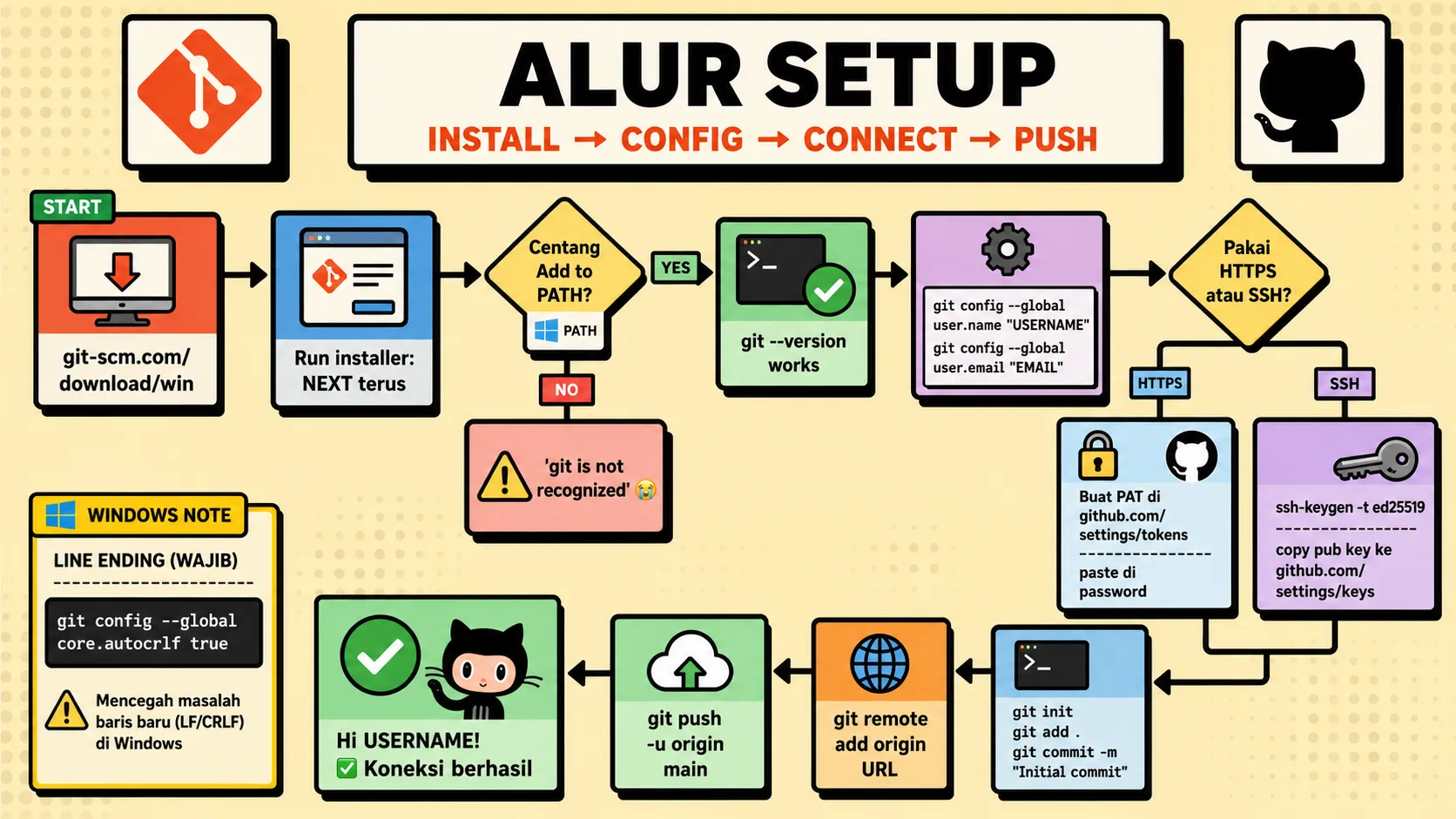
saya masih ingat pertama kali install Git di Windows, buka CMD ketik git, malah muncul git is not recognized 🙂 ternyata belum centang Add to PATH pas install. begitu dicentang dan CMD dibuka ulang, git --version langsung muncul, dan dari situ baru ngerti bedanya Git yang di laptop dan GitHub yang di cloud.
di artikel ini kita install Git sampai bisa git push ke GitHub, pakai dua jalur yang paling sering dipakai 2026: SSH dan PAT untuk HTTPS.
1. Install Git di Windows
buka https://git-scm.com/download/win , download 64-bit Standalone.
klik Next terus, tapi perhatikan 2 pilihan penting:
Adjusting your PATH environment→ pilihGit from the command line and also from 3rd-party software(centang Add to PATH)Choosing the default editor→ pilihUse Visual Studio Codekalau pakai VS Code
klik Install sampai Finish. tutup CMD lama, buka CMD baru, cek:
git --version
# git version 2.45.x
kalau masih not recognized, buka Environment Variables cek Path ada C:\Program Files\Git\cmd, kalau belum, tambahkan manual lalu buka CMD baru lagi.
2. Config Awal (Wajib Sekali)
git config --global user.name "Nama Kalian"
git config --global user.email "[email protected]"
git config --global init.defaultBranch main
git config --global core.autocrlf true
core.autocrlf true penting di Windows biar line ending tidak berantakan pas push ke GitHub yang Linux.
cek dengan git config --global --list.
3. Buat Repository dan Coba Push dengan HTTPS + PAT
ini jalur paling gampang buat pemula.
Buat PAT di GitHub:
- buka
github.com→Settings→Developer settings→Personal access tokens→Tokens (classic)→Generate new token - centang
repo→Generate→ copy tokenghp_xxxx(cuma muncul sekali)
Push pertama:
mkdir coba-git && cd coba-git
git init
echo "# coba" > README.md
git add .
git commit -m "init"

# ganti USERNAME dengan username GitHub kalian
git branch -M main
git remote add origin https://github.com/USERNAME/coba-git.git
git push -u origin main
# Username: USERNAME
# Password: tempel PAT ghp_xxxx (bukan password akun)
jika minta Password dan kalian tempel password akun, pasti Authentication failed. harus tempel PAT.
4. Alternatif SSH (Tanpa Ketik Token Tiap Push)
kalau kalian sering push dari laptop yang sama, SSH lebih enak.
# buat key (tekan Enter semua)
ssh-keygen -t ed25519 -C "[email protected]"
# file di C:\Users\Nama\.ssh\id_ed25519.pub

# copy isi file .pub
cat ~/.ssh/id_ed25519.pub
buka GitHub → Settings → SSH and GPG keys → New SSH key → tempel isi id_ed25519.pub → Add.
test koneksi:
ssh -T [email protected]
# Hi USERNAME! You've successfully authenticated...
ganti remote ke SSH biar push pakai SSH:
git remote set-url origin [email protected]:USERNAME/coba-git.git
git push
mulai sekarang tidak perlu ketik token lagi.
5. Cek dan Simpan Kredensial
untuk HTTPS biar tidak ketik PAT tiap push:
git config --global credential.helper manager
# atau di Windows: Git Credential Manager sudah terinstall bersama Git
coba git push lagi, masukkan PAT sekali, selanjutnya otomatis tersimpan aman di Windows Credential Manager.
Tips Biar Tidak Pusing
jangan khawatir kalau git push pertama ditolak ! [rejected], biasanya karena README di GitHub bentrok. tarik dulu git pull --rebase origin main lalu git push lagi. dan jangan bikin file nama file spasi di repo, nanti git add jadi ribet.
menurut saya, untuk laptop pribadi pakai SSH, untuk komputer kampus atau pinjaman pakai HTTPS + PAT yang masa berlakunya pendek. begitu dua-duanya pernah dicoba, kalian sudah paham kapan pakai yang mana.
Kesimpulan
instalasi Git di Windows intinya: download Git SCM, centang Add to PATH, config user.name dan user.email, lalu hubungkan ke GitHub pakai PAT untuk HTTPS atau SSH key untuk SSH. begitu ssh -T [email protected] balas Hi USERNAME, atau git push pertama berhasil, Git kalian sudah terhubung.
kalau sudah jalan, lanjut ke panduan Git branching untuk pemula buat main branch, atau cara upload project ke GitHub buat push project beneran.
panduan git branching untuk pemula cara upload project ke github perintah dasar git
Pertanyaan yang Sering Diajukan
Apa bedanya Git dan GitHub?
Git adalah aplikasi version control di laptop kalian, GitHub adalah layanan cloud untuk menyimpan repository Git agar bisa diakses tim dan di-backup online.
Kenapa git push minta password padahal sudah benar?
Sejak 2021 GitHub tidak pakai password, harus pakai Personal Access Token (PAT) untuk HTTPS atau pakai SSH key. Password akun tidak bisa dipakai untuk push.
Pilih SSH atau HTTPS untuk GitHub?
SSH enak kalau sering push dari laptop yang sama, tidak perlu ketik token tiap push. HTTPS dengan PAT lebih gampang untuk pemula atau komputer pinjaman.
Bagaimana cek Git sudah terhubung ke GitHub?
Jalankan ssh -T [email protected] untuk SSH, atau git push -u origin main untuk HTTPS. Jika balas Hi username, koneksi berhasil.