Cara Install Python di Windows berjalan CMD via Visual Studio Code
Python itu bahasa yang dipakai di mana-mana: bikin website, ngolah data, sampai otomasi file-file di komputer. Tapi sebelum bisa dipakai, satu hal yang harus lewat duluan, yaitu install di mesin, dan di Windows prosesnya punya beberapa jalur. Panduan ini saya tulis sesuai alur yang sama dengan yang saya rekam di video di bawah, lengkap sampai Python jalan di CMD dan VS Code.
Kabar baiknya, instalasinya tidak ribet. Masalah yang paling sering bikin orang nyerah sebenarnya bukan di proses install-nya, melainkan satu centangan kecil yang gampang terlewat: Add Python to PATH. Di video pun saya sempat sorot centangan ini, karena tanpa centangan itu Python tidak akan kebaca dari CMD. Biar tidak ketinggalan langkahnya, tonton dulu video tutorialnya di bawah, lalu ikuti panduan tulisannya.
1. Download Installer Python
Buka python.org/downloads di browser. Situsnya otomatis mendeteksi kalau kamu pakai Windows dan langsung menampilkan tombol Download Python 3.x.x (saat artikel ini ditulis, versi terbarunya 3.13). Klik tombol itu, dan file installer .exe mulai diunduh.
Kalau tombolnya tidak muncul atau kamu butuh versi tertentu, scroll ke bawah ke bagian Files. Di situlah pilihannya, jangan sampai salah ambil arsitekturnya:
- Windows installer (64-bit) kalau laptopmu 64-bit (pilihan ini yang ditandai recommended, dan mayoritas laptop sekarang 64-bit)
- Windows installer (32-bit) khusus yang masih 32-bit
Tips: untuk cek laptop kamu 64-bit atau 32-bit, buka Settings → System → About lalu lihat bagian System type. Bisa juga lewat CMD dengan mengetik
systeminfo(kumpulan perintah CMD lain ada di artikel Perintah Dasar CMD Windows).
2. Jalankan Installernya
Double-click file installer yang barusan diunduh. Sebelum menekan tombol apa pun, lihat dulu bagian bawah jendelanya.
Jangan Lewatkan: Centang “Add Python to PATH”
Ini langkah yang paling saya tekankan. Di bagian bawah jendela installer pertama ada dua kotak centang: Install launcher for all users dan “Add Python 3.x to PATH”. Di video saya centang dua-duanya (yang kedua boleh dibiarkan juga kalau kamu mau), tapi yang paling penting pastikan Add Python to PATH tercentang sebelum klik Install Now.

Kalau centangan ini terlewat, kamu akan dapat error ini saat mengetik python di CMD:
'python' is not recognized as an internal or external command
Padahal Python-nya sendiri sudah terinstall dengan benar. Hampir semua pertanyaan “kenapa python tidak dikenali di CMD” yang sampai ke saya dari teman-teman yang baru belajar ujung-ujungnya begini: instalasinya sukses, tapi PATH-nya tidak ke-register. Centangannya kecil dan posisinya di pojok, jadi gampang banget terlewat kalau buru-buru klik Install Now.
Pilih Metode Instalasi
Setelah centangan PATH beres, ada dua pilihan:
- Install Now — langsung install di lokasi default (
C:\Users\[NamaUser]\AppData\Local\Programs\Python\Python313) dengan pengaturan standar. Buat pemula, ini pilihan yang aman. - Customize installation — kamu bisa pilih fitur yang diinstall dan ganti direktori tujuan. Biasanya dipakai kalau memang butuh pengaturan khusus.
Untuk tutorial ini pakai Install Now saja. Klik Install Now, tunggu proses Setup berjalan (bisa agak lama tergantung spek laptopmu), sampai muncul tulisan “Setup was successful”. Setelah itu klik Close, yang muncul kedua nonaktifkan (disable) saja, dan instalasi selesai.
3. Verifikasi: Apakah Python Sudah Kebaca?
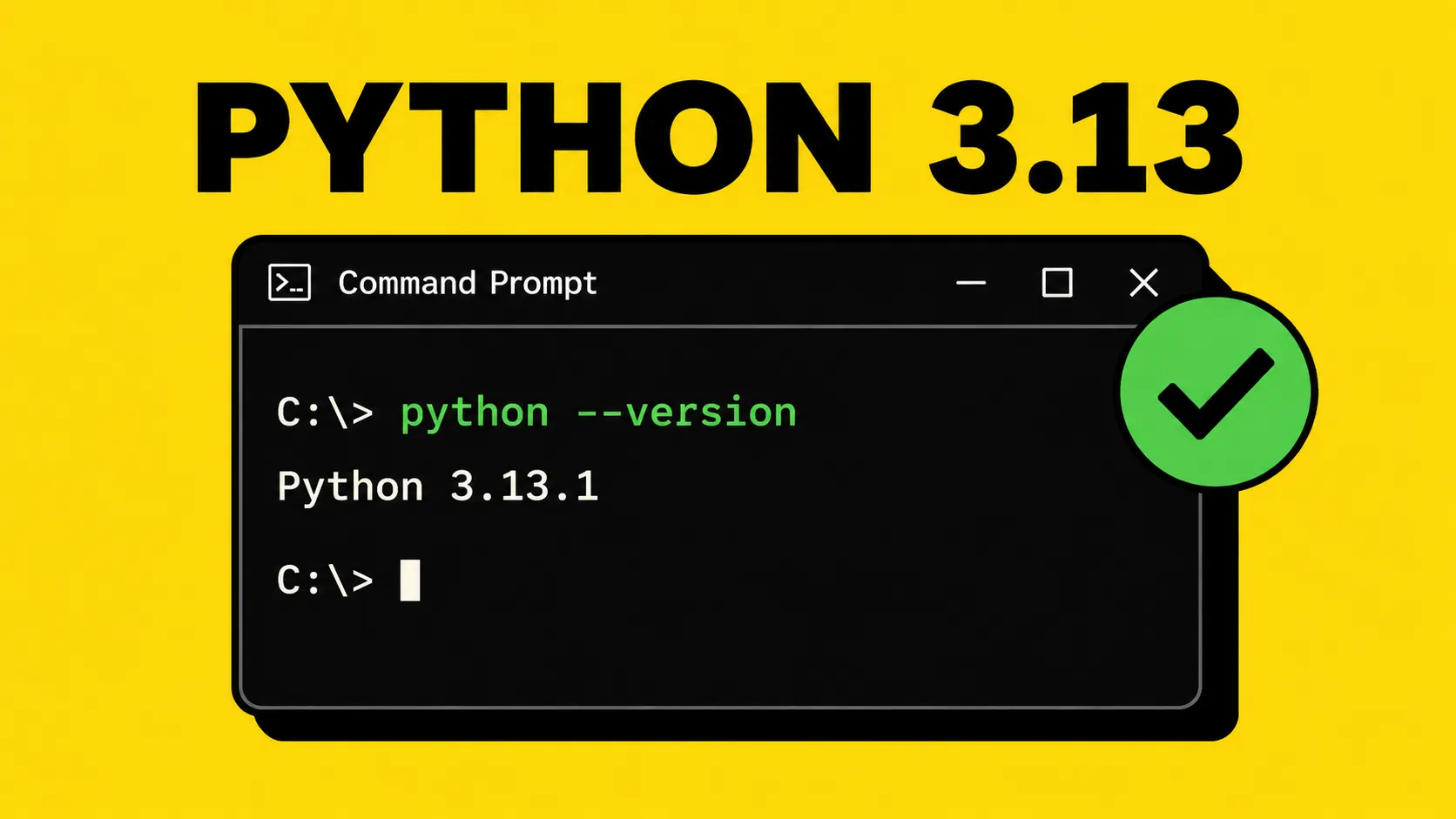
Install selesai belum berarti Python langsung bisa dipanggil. Buka Command Prompt (tekan Win + R, ketik cmd, Enter), lalu ketik:
python --version
atau versi pendeknya:
python -V
Kalau semuanya beres, keluarannya seperti ini:
Python 3.13.1
Cek juga pip, package manager bawaan Python:
pip --version
Output yang diharapkan:
pip 24.x.x from C:\Users\...\lib\site-packages\pip (python 3.x)
Dua perintah itu jalan tanpa error, artinya instalasimu sudah benar. Kalau baru pertama kali belajar Python, lanjut ke Belajar Python: Tipe Data dan Variabel untuk mulai dari dasar.
Error “Python Tidak Dikenali”?
Kalau kamu dapat 'python' is not recognized as an internal or external command, penyebabnya hampir pasti:
- Centangan Add Python to PATH terlewat saat instalasi.
- Solusinya: install ulang dengan mencentang opsi itu, atau tambahkan PATH Python secara manual lewat System Properties → Environment Variables.
Satu hal yang dulu sering bikin saya heran: setelah mengubah Environment Variables, jendela CMD yang masih terbuka tidak otomatis membaca PATH baru. Tutup CMD-nya, buka lagi, baru coba
python --version. Saya pernah ngetik berkali-kali di jendela CMD yang lama dan heran kenapa tetap error 🙂.
4. Coba Jalankan Python dari CMD
Ketika sudah kebaca, kamu bisa masuk ke mode interaktif Python langsung dari CMD (di video, begini cara saya tes pertama kali):
python
Tampilannya kurang lebih begini:
Python 3.13.1 (tags/v3.13.1:...)
Type "help", "copyright", "credits" or "license" for more information.
>>>
Tanda >>> artinya Python siap menerima perintah. Coba ketik:
print("Hello, Python!")
Hasilnya langsung muncul. Untuk keluar, ketik exit() atau tekan Ctrl + Z lalu Enter.
5. Setup VS Code
Menulis Python di notepad itu bisa, tapi tidak menyenangkan. VS Code gratis dan paling banyak dipakai, jadi ini yang saya sarankan.
Install VS Code
Kalau belum punya, download dari code.visualstudio.com.
Pasang Ekstensi Python
Setelah VS Code terbuka, ada satu ekstensi yang wajib: Python buatan Microsoft (publisher ms-python). Cara pasangnya:
- Klik ikon Extensions di sidebar kiri (atau tekan
Ctrl + Shift + X). - Ketik
pythondi kolom pencarian. Ekstensi paling atas dengan nama Python, publisher Microsoft, itu yang dimaksud. - Klik Install, tunggu sampai prosesnya selesai.
Ekstensi ini yang bikin VS Code bisa: IntelliSense untuk saran autocomplete, Linting untuk menandai kode yang salah, Debugging untuk menjalankan kode langkah demi langkah, dan Jupyter Notebook untuk file .ipynb.
Buat File Python Pertama
Di video, alur saya begini:
- Buka File → New Text File di VS Code.
- Tulis kode ini, dan jangan pakai titik koma ya, di Python memang tidak pakai titik koma:
print("Halo dunia")
- Simpan sebagai
app.py(atau nama lain, pokoknya ekstensinya.py), misalnya di folderbelajar-pythondi Desktop.
Menjalankan Python di VS Code, Cara Susah dan Cara Gampang
Ada dua cara menjalankan file Python di VS Code. Cara “susah” yang sebenarnya juga gampang: buka terminal bawaan VS Code dengan Ctrl + `` , pastikan berada di folder file-nya, lalu ketik:
python app.py
Hasilnya langsung muncul.
Cara gampangnya: kalau ekstensi Python sudah terpasang, muncul tombol ▶️ Run Python File di pojok kanan atas editor. Klik tombol itu, VS Code otomatis mengeksekusi filenya lewat terminal sendiri, tanpa perlu mengetik apa pun. Di video, prosesnya persis begitu.
6. pip dan Virtual Environment
pip adalah package manager bawaan Python, tugasnya menginstall library tambahan. Beberapa perintah yang paling sering dipakai:
pip install nama-library      # Install library
pip install numpy             # Contoh: install NumPy
pip install requests          # Contoh: install Requests
pip list                      # Lihat daftar library terinstall
pip uninstall nama-library    # Hapus library
Satu konsep yang penting dipahami sejak awal: virtual environment. Ini semacam kotak isolasi per project, biar library di project satu tidak bentrok dengan project lain, misalnya saat dua project butuh versi library yang berbeda. Cara buat dan pakainya:
python -m venv venv           # Buat virtual environment
venv\Scripts\activate         # Aktifkan (Windows)
deactivate                    # Nonaktifkan
7. Kesalahan Umum dan Solusinya
| Masalah | Solusi |
|---|---|
python tidak dikenali | Install ulang dengan centang “Add to PATH” |
pip tidak dikenali | Coba python -m pip atau install ulang |
| VS Code tidak mendeteksi Python | Pilih interpreter: Ctrl + Shift + P → Python: Select Interpreter |
| Error “pip is not installed” | Download get-pip.py lalu jalankan python get-pip.py |
| Permission denied saat install | Jalankan CMD sebagai Administrator |
Penutup
Itu dia cara install Python di Windows dari download sampai bisa menulis dan menjalankan kode pertamamu di CMD maupun VS Code. Kalau ada bagian yang bikin bingung, tonton ulang video di atas, atau tulis pertanyaanmu di komentar video. Saran, kritik, atau solusi dari kalian juga selalu saya baca.
Setelah Python terpasang, lanjut ke Belajar Python: Tipe Data dan Variabel untuk materi pertamamu.