
Cara Membuat Aplikasi Android Pertama: Panduan Lengkap Android Studio untuk Pemula
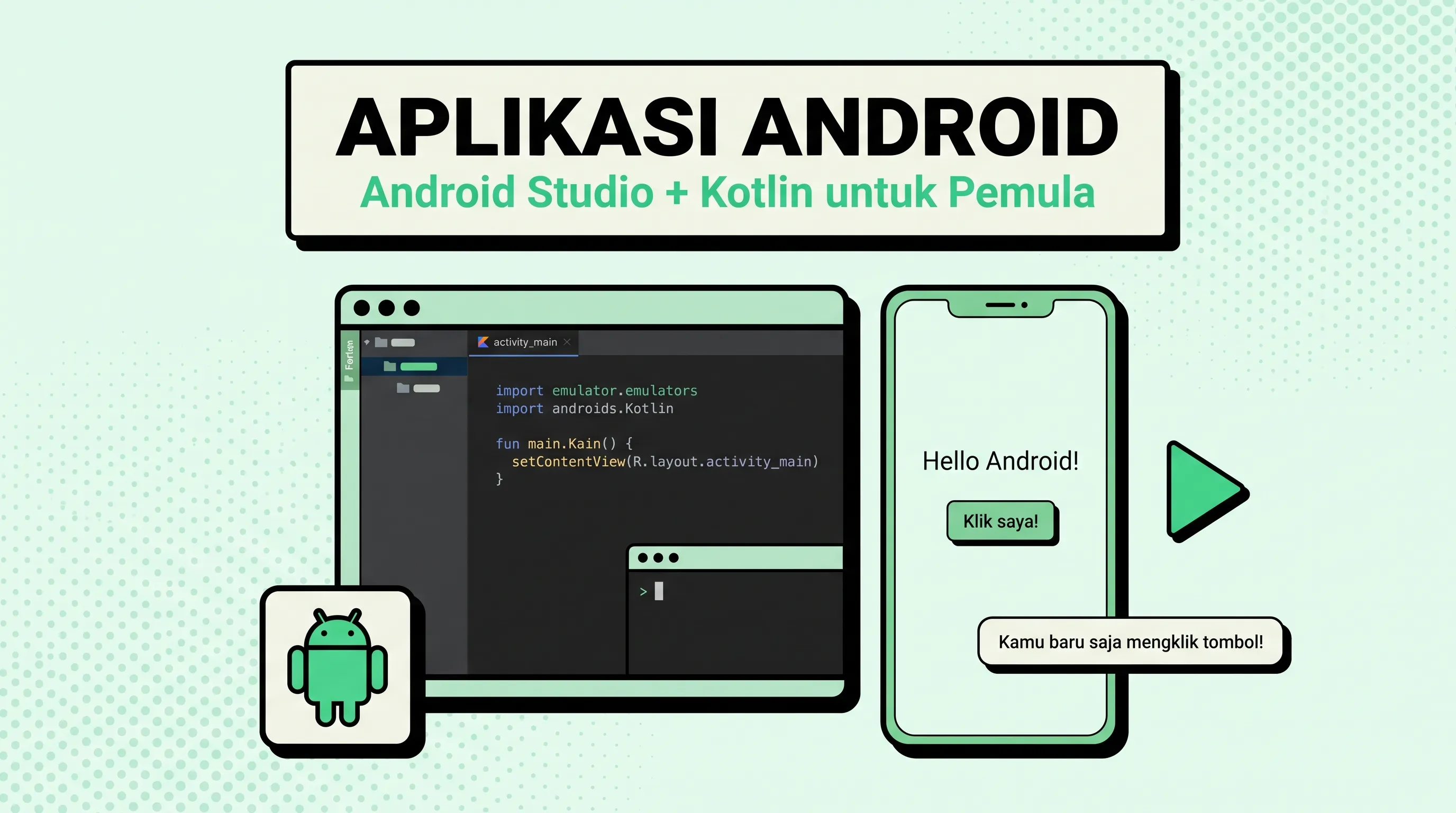
Pernah lihat aplikasi di Play Store terus mikir “gimana ya cara bikin ini?” Saya juga dulu gitu. 😅 Bingung mau mulai dari mana, bingung bedain Java sama Kotlin, takut konsepnya kelewat rumit. Ternyata nggak seseram itu kok. Dengan Android Studio, aplikasi Android pertama bisa selesai dalam satu sore, bahkan buat kalian yang belum pernah pegang kode sama sekali.
Di artikel ini saya tulis langkah demi langkah dari nol: persiapan, instalasi, bikin proyek pertama, sampai aplikasi sederhana yang beneran jalan di emulator. Nggak perlu pusing dulu sama konsep lanjutan, fokus bikin jalan dulu aja. 🙂
Yang Perlu Disiapkan
Cukup dua hal, nggak usah lebih.
- Android Studio. IDE resmi dari Google. Download di developer.android.com/studio. Ambil versi stabil, jangan yang beta.
- JDK (Java Development Kit). Android Studio terbaru sudah nyertain JDK bawaan (foldernya bernama
jbr), jadi biasanya nggak perlu install sendiri. Kalau nanti muncul error soal JDK, cek dulu folderjbr-nya ada atau nggak.
Tips: SDK Android itu bisa makan beberapa gigabyte. Kalau disk kalian mepet, lokasinya bisa dipindah lewat File > Settings > Appearance & Behavior > System Settings > Android SDK.
Cara Membuat Aplikasi Android Pertama di Android Studio
Berikut langkah-langkah yang saya lakukan. Ikuti urut, jangan lompat-lompat.
1. Install Android Studio dan SDK
Jalankan installer, ikuti wizard. Saat ditanya konfigurasi, pilih Standard, bukan Custom, biar SDK, emulator, dan komponen lain ke-setup otomatis. Setelah selesai, Android Studio akan mendownload SDK saat pertama kali dibuka. Bisa 10 sampai 30 menit tergantung koneksi. Itu normal, biarkan aja.
2. Membuat Proyek Baru
- Buka Android Studio, klik New Project.
- Pilih template Empty Views Activity, lalu Next.
- Isi detail proyek:
- Name: isi nama aplikasi, misalnya
Aplikasi Pertama. - Package name: otomatis jadi
com.example.aplikasipertama, biarkan. - Language: pilih Kotlin, bukan Java. Kotlin sekarang bahasa utama Android.
- Minimum SDK: pilih API 24 (Android 7.0). Aman, bisa jalan di banyak perangkat.
- Name: isi nama aplikasi, misalnya
- Klik Finish. Tunggu Gradle build pertama selesai, bisa 3 sampai 10 menit. Jangan matikan laptop pas proses ini jalan.
3. Kenalan dengan Struktur Proyek
Setelah build selesai, di jendela Project kalian bakal lihat struktur proyek. Yang penting dipahami sekarang:
app/java/com.example.aplikasipertama/tempat kode Kotlin.MainActivity.ktfile utama yang menampilkan layar pertama.app/res/layout/tempat file XML tampilan, contohnyaactivity_main.xml.app/res/drawable/tempat gambar dan ikon.AndroidManifest.xmlkartu identitas aplikasi: daftar activity, izin, ikon.
Dua istilah dasar yang wajib dipegang:
- Activity itu satu layar atau halaman aplikasi.
- Layout XML itu file yang nulis bentuk tampilan layar.
4. Jalankan Hello World Bawaan
Bahkan tanpa ngubah apa-apa, proyek kosong yang barusan dibuat itu udah jadi aplikasi yang bisa jalan. Jadi jalankan dulu sebelum modifikasi apa pun.
Isi MainActivity.kt yang dibuat otomatis kira-kira begini:
package com.example.aplikasipertama

import android.os.Bundle
import androidx.appcompat.app.AppCompatActivity

class MainActivity : AppCompatActivity() {
    override fun onCreate(savedInstanceState: Bundle?) {
        super.onCreate(savedInstanceState)
        setContentView(R.layout.activity_main) // ambil layout activity_main.xml
    }
}
Maksudnya gini:
onCreate()fungsi yang dijalankan sekali pas aplikasi dibuka.setContentView(R.layout.activity_main)menampilkan layout XMLactivity_main.xml.
5. Jalankan di Emulator (Perangkat Virtual)
- Buka Device Manager, ikon smartphone di bar kanan atas, atau lewat Tools > Device Manager.
- Klik + Create device, pilih Phone, pilih perangkat, misalnya Pixel 5.
- Pilih System Image yang disarankan, download dulu kalau belum ada.
- Klik Finish, lalu run device buat nyalain emulator.
- Kembali ke editor, klik tombol Run (segitiga hijau di bar atas).
Tunggu emulator selesai booting. Aplikasi bakal terbuka nampilin layar “Hello Android!” bawaan. Pertama kali sukses! 🎉
Kalau emulator lemot atau hang: emulator butuh sekitar 4GB RAM. Di Device Manager, klik segitiga di samping device, pilih Cold Boot Now, biasanya agak membantu. Buat laptop yang kentang, bisa juga jalanin di perangkat fisik pakai mode developer, itu lebih ringan.
6. Ganti Teks: Latihan Pertama
Aplikasi udah jalan, sekarang saatnya ngubah sesuatu. Buka app/res/layout/activity_main.xml, cari TextView:
<TextView
    android:id="@+id/textView"
    android:layout_width="wrap_content"
    android:layout_height="wrap_content"
    android:text="Hello Android!" />
Ubah android:text jadi:
android:text="Aplikasi pertamaku berhasil dibuat!"
Kembali ke editor, klik Run lagi. Teks di layar berubah sendiri. Nah, itu latihan customization pertama kalian. 🙂
7. Proyek Lanjutan: Tombol + Toast
Setelah Hello World, langkah natural berikutnya bikin tombol yang merespons klik. Seru karena langsung keliatan reaksinya.
1. Ubah layout. Di activity_main.xml, bungkus isinya dalam LinearLayout dan tambah Button plus TextView:
<LinearLayout
    android:layout_width="match_parent"
    android:layout_height="wrap_content"
    android:orientation="vertical">

    <Button
        android:id="@+id/btnKlik"
        android:layout_width="wrap_content"
        android:layout_height="wrap_content"
        android:text="Klik saya!" />

    <TextView
        android:id="@+id/txtOutput"
        android:layout_width="wrap_content"
        android:layout_height="wrap_content"
        android:text="Belum diklik" />
</LinearLayout>
2. Tambah logika Kotlin di MainActivity.kt, di dalam onCreate():
val btnKlik = findViewById<Button>(R.id.btnKlik)
val txtOutput = findViewById<TextView>(R.id.txtOutput)

btnKlik.setOnClickListener {
    txtOutput.text = "Kamu baru saja mengklik tombol!"
}
Jangan lupa import di atas file: import android.widget.Button dan import android.widget.TextView. Kalau lupa, tekan Alt+Enter.
Jalankan lagi. Pas tombol diklik, teksnya berubah. Di sinilah kalian lihat pola paling dasar pengembangan Android: findViewById terus setOnClickListener terus ubah sesuatu. Semua aplikasi besar dibangun dari pola sesederhana ini.
Ngatasi Masalah yang Sering Muncul
| Masalah | Kemungkinan Penyebab | Solusi |
|---|---|---|
| Gradle build gagal | SDK atau komponen belum sync | File > Sync Project with Gradle Files, terus Build > Clean Project |
| “SDK location not found” | SDK belum ke-download | File > Settings > Android SDK, install versi yang diminta |
| Emulator tidak muncul atau crash | GPU atau RAM PC kurang | pilih Cold Boot Now di Device Manager |
| “Could not find class” | Nama activity nggak cocok | cek nama di AndroidManifest.xml |
| Aplikasi force close terus | Ada Exception pas runtime | buka tab Logcat, baca baris merah errornya |
Logcat itu temen terbaik pas debugging. Setiap crash nyisain pesan Stack trace yang bisa dibaca. Jangan takut sama error, itu cuma informasi, dan semua developer termasuk saya pernah lewat fase penuh error. Kebiasaan yang bagus: cek Logcat dulu sebelum nanya ke search engine.
Frequently Asked Questions
Apakah membuat aplikasi Android pertama butuh pemrograman dasar dulu?
Tidak wajib. Cukup pahami logika dasar (variabel, fungsi, if/else). Aplikasi pertama bisa dibuat sambil belajar Kotlin. Kuncinya konsisten, bikin yang kecil dulu, baru naik level.
Kotlin atau Java untuk pemula?
Kotlin. Google sudah menjadikannya bahasa resmi utama untuk Android. Sintaksnya jauh lebih ringkas dan ramah pemula. Tutorial lama banyak pakai Java, tapi untuk proyek baru lebih baik pakai Kotlin.
Bisa nggak bikin aplikasi Android tanpa Android Studio?
Bisa lewat Flutter atau React Native yang punya tool sendiri, atau web tools. Tapi untuk belajar dasar-dasar (Activity, layout, emulator), Android Studio adalah jalur paling jelas dan dokumentasinya paling banyak.
Berapa lama bikin aplikasi Android pertama?
Kalau Android Studio sudah terpasang, aplikasi Hello World selesai dalam 1 sampai 2 jam. Kalau dari nol termasuk download SDK, hitung satu hari. Sisanya tergantung emulator dan koneksi internet.
Bagaimana cara menambahkan layar lain di aplikasi Android?
Kalian cukup bikin Activity dan layout baru, lalu navigasi antar halaman. Untuk versi sederhananya, lihat cara membuat bottom navigation di Android Studio sebagai langkah berikutnya setelah panduan ini.
Kesimpulan
Membuat aplikasi Android pertama ternyata nggak serumit kata orang. Dengan Android Studio dan Kotlin, alurnya sederhana: install, buat proyek, jalankan emulator, ganti teks, tambah tombol. Kalian udah megang pola yang jadi kunci semuanya, yaitu findViewById + setOnClickListener, dan itu bakal terus kepake sampai ke tingkat aplikasi produksi.
Rahasia paling penting: jalankan aplikasi sesering mungkin dan ubah hal kecil (warna, teks, posisi). Semakin sering ngoprek, semakin cepat paham. Kalau udah nyaman dengan panduan ini, lanjut ke membuat bottom navigation di Android, atau baca penjelasan keamanan file android_asset di aplikasi Android kalau mau go live. Selamat bikin aplikasi pertamamu! 😀
Pertanyaan yang Sering Diajukan
Apakah membuat aplikasi Android pertama butuh pemrograman dasar dulu?
Tidak wajib. Cukup pahami logika dasar (variabel, fungsi, if/else). Aplikasi pertama bisa dibuat sambil belajar Kotlin. Kuncinya konsisten, bikin yang kecil dulu, baru naik level.
Kotlin atau Java untuk pemula?
Kotlin. Google sudah menjadikannya bahasa resmi utama untuk Android, sintaksnya jauh lebih ringkas dan ramah pemula. Tutorial lama banyak pakai Java, tapi untuk proyek baru lebih baik pakai Kotlin.
Bisa nggak bikin aplikasi Android tanpa Android Studio?
Bisa lewat Flutter atau React Native yang punya tool sendiri, atau web tools. Tapi untuk belajar dasar-dasar (Activity, layout, emulator), Android Studio adalah jalur paling jelas dan dokumentasinya paling banyak.
Berapa lama bikin aplikasi Android pertama?
Kalau Android Studio sudah terpasang, aplikasi Hello World selesai dalam 1-2 jam. Kalau dari nol termasuk download SDK, hitung satu hari. Sisanya tergantung emulator dan koneksi internet.
Bagaimana cara menambahkan layar lain di aplikasi Android?
Buat Activity dan layout baru, lalu navigasi antar halaman. Untuk versi sederhananya bisa lihat tutorial bottom navigation di blog ini sebagai langkah berikutnya.